Ve webmailu Webzdarma si můžete nastavit podpis, který se vloží do vašich zpráv, a přidat další profily odesílatele, tedy jinou adresu nebo jméno, které příjemce uvidí u zprávy.
1. Nastavení podpisu
- Ve webmailu otevřete Nastavení → Profily.
- Klikněte na profil, u kterého chcete podpis nastavit.
- Do pole Podpis napište text podpisu.
- Klikněte na Uložit.
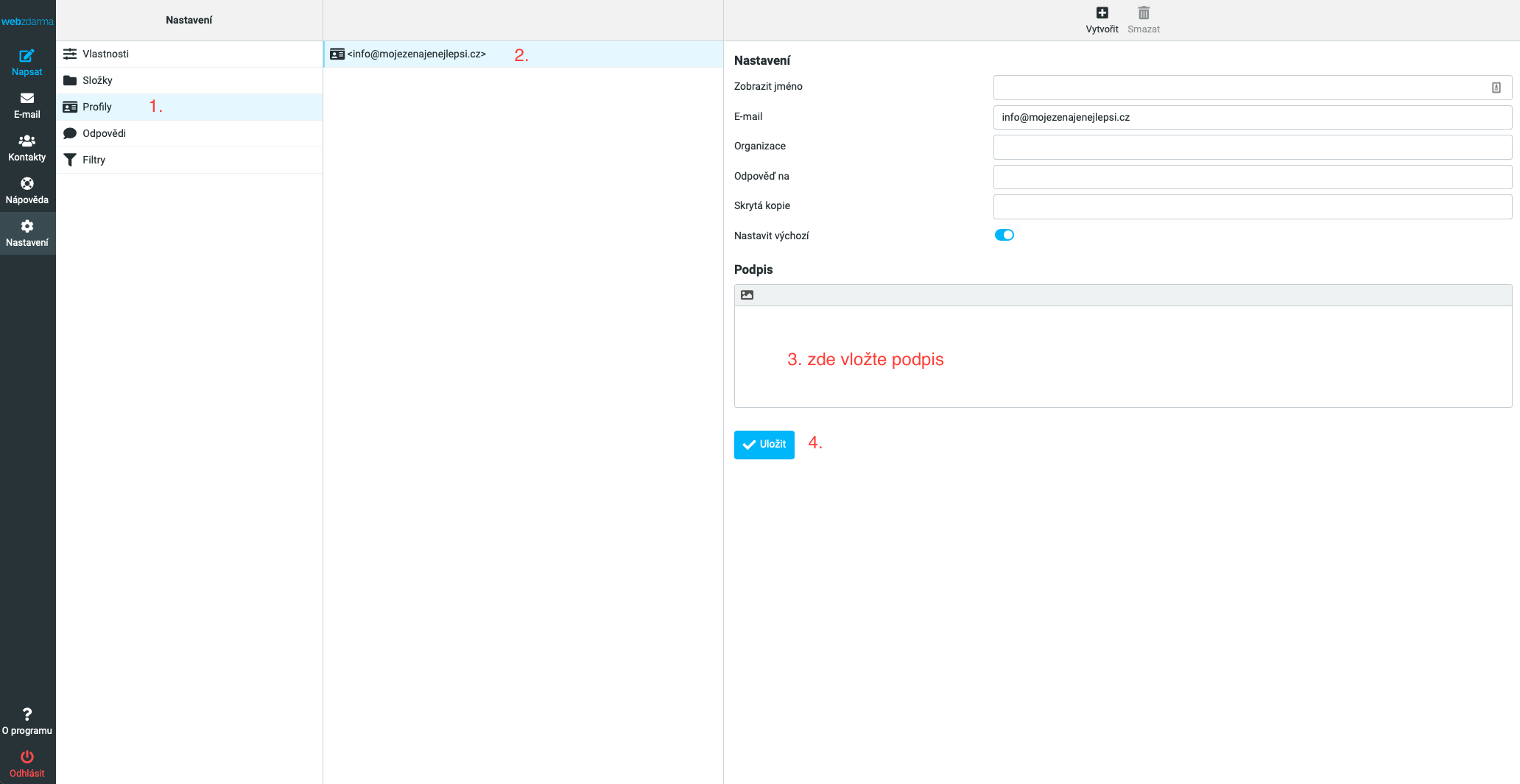
Kdy se podpis do zpráv vkládá automaticky, nastavíte v Nastavení → Vlastnosti → Psaní zpráv u volby Automaticky přidat podpis, například jen k novým zprávám. Při psaní zprávy ho vložíte i ručně tlačítkem Podpis. Podpis s obrázkem nebo logem popisuje článek Jak vložit obrázek (logo) do podpisu - webmail.
2. Další profil odesílatele
Profil určuje, jaká adresa a jméno se příjemci zobrazí jako odesílatel. Hodí se například tehdy, když máte k hostingu přidanou další doménu a chcete z jedné schránky odesílat i pod adresou této domény.
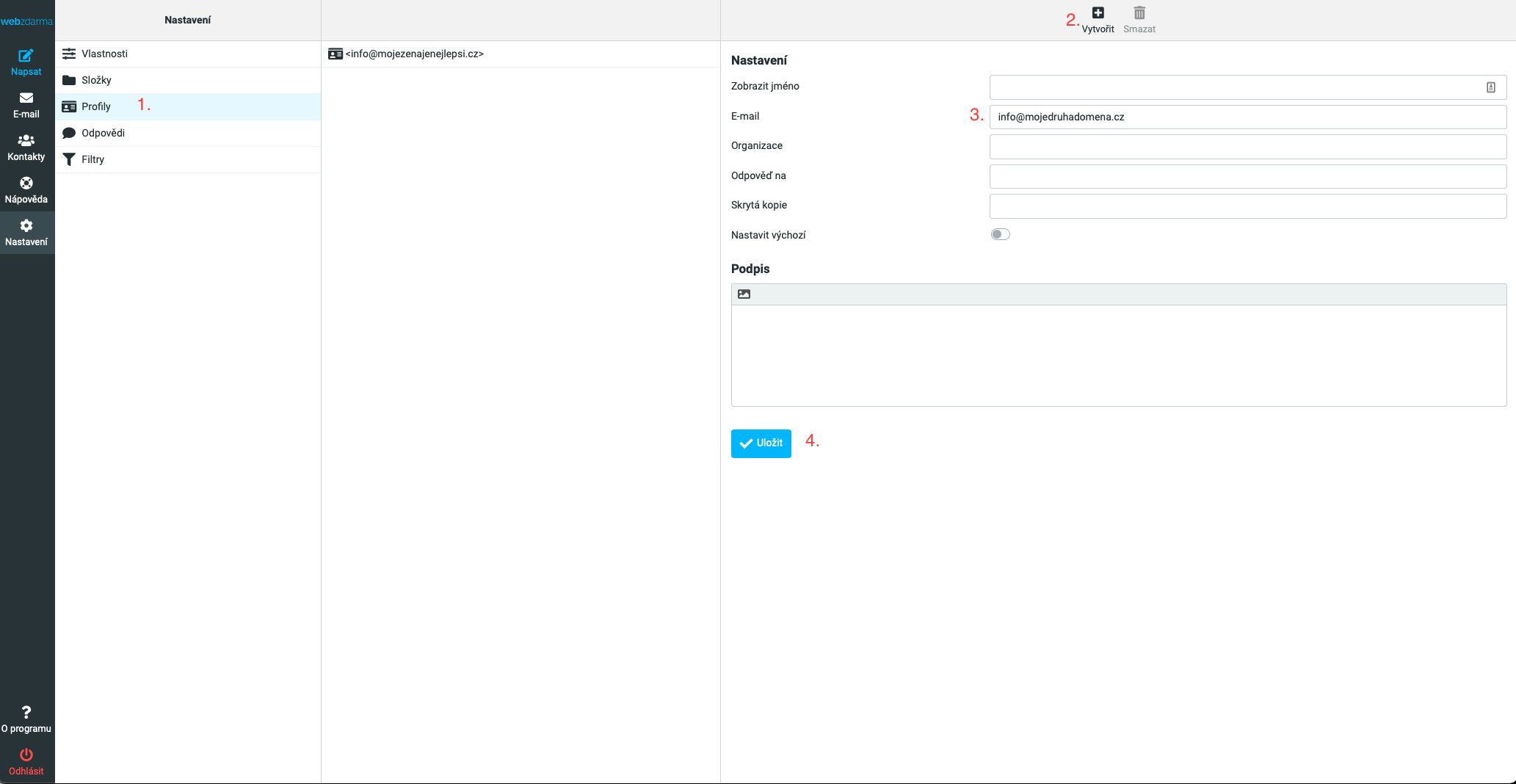
- Otevřete Nastavení → Profily a klikněte na Vytvořit (ikona plus).
- Vyplňte E-mail, případně Zobrazit jméno, Organizace a Podpis. Do pole Odpověď na můžete zadat adresu, na kterou mají chodit odpovědi.
- Klikněte na Uložit.
- Při psaní zprávy pak profil vyberete v poli Odesílatel.
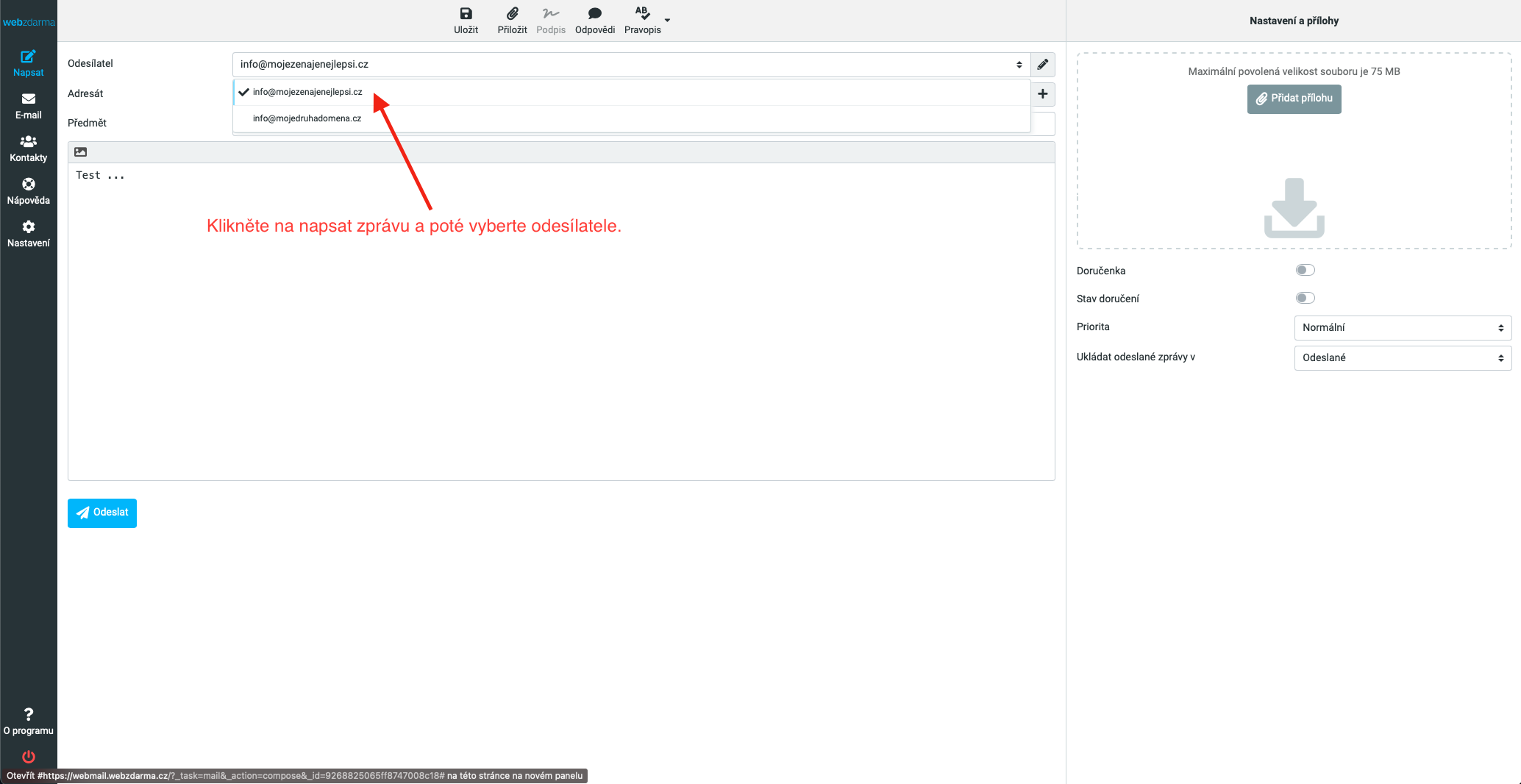
Přepínačem Nastavit výchozí určíte profil, který se při psaní zprávy nabídne jako první.
Na co si dát pozor
- Profil není nová schránka. Zprávy se odesílají z vaší schránky a ukládají se do její složky Odeslané. Pokud potřebujete samostatnou schránku, založte ji podle článku Jak založit novou e-mailovou schránku.
- Odpovědi přijdou na adresu z profilu, případně na adresu z pole Odpověď na. Do vaší schránky dorazí jen tehdy, když tato adresa vede do ní, například adresa na doménovém aliasu. Více v článku Lze na přiřazené doméně také přijímat e-maily?
- Používejte jen adresy, které vám patří. V technických údajích zprávy lze dohledat, ze které schránky skutečně odešla. Zprávy s adresou cizí domény, například z Gmailu nebo Seznamu, mohou servery příjemců odmítnout nebo označit jako spam, protože neprojdou ověřením odesílatele.