Schránku Webzdarma můžete používat i v aplikaci Gmail na Androidu. Potřebujete již vytvořenou schránku v programu Základ nebo Komplet, její celou e-mailovou adresu a heslo schránky. Nejde o heslo do administrace hostingu ani k účtu Google.
Pokud schránku ještě nemáte, postup najdete v článku Jak založit novou e-mailovou schránku. Přihlašovací údaje můžete ověřit také ve webmailu.
1. Přidejte e-mailový účet
- Otevřete aplikaci Gmail a vpravo nahoře klepněte na profilový obrázek nebo iniciálu.
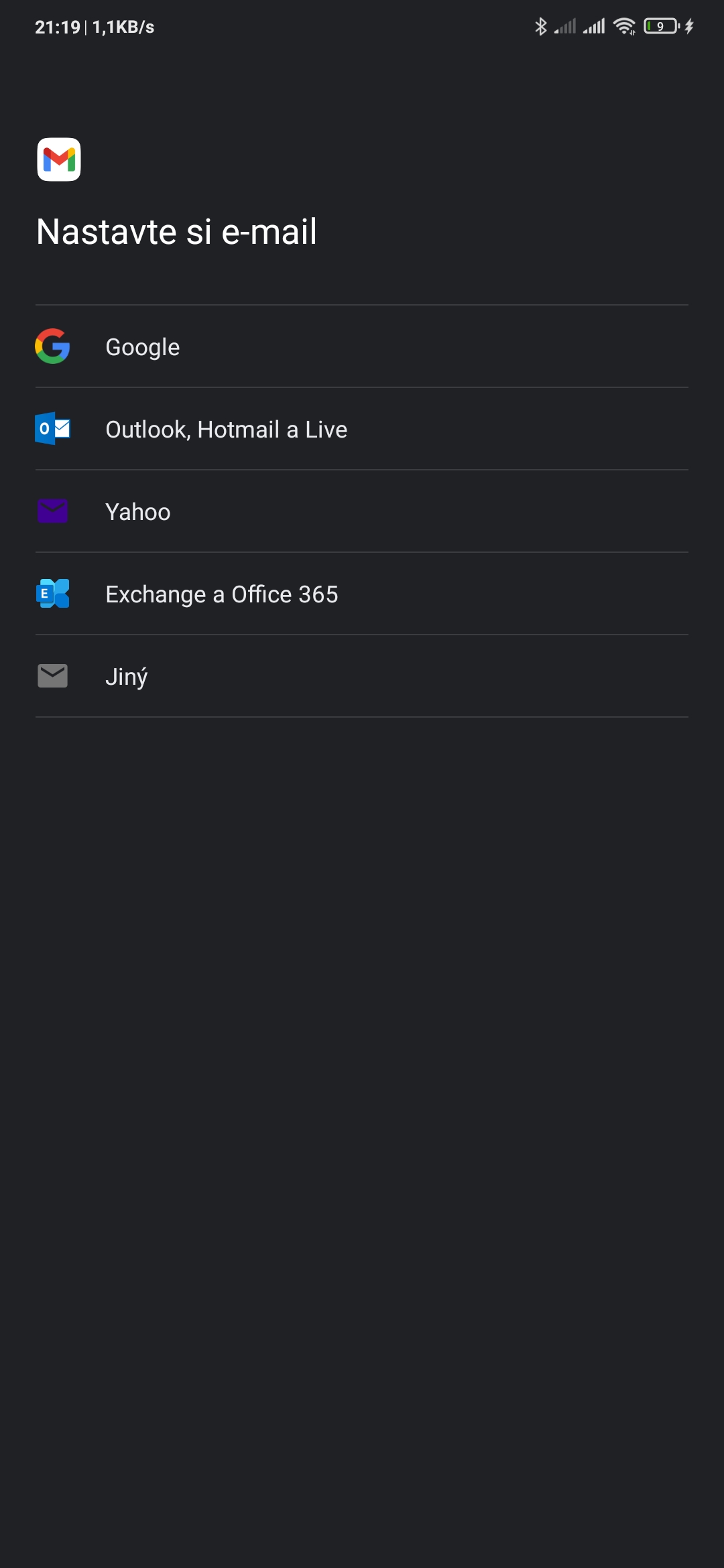
- Vyberte Přidat další účet → Jiný.
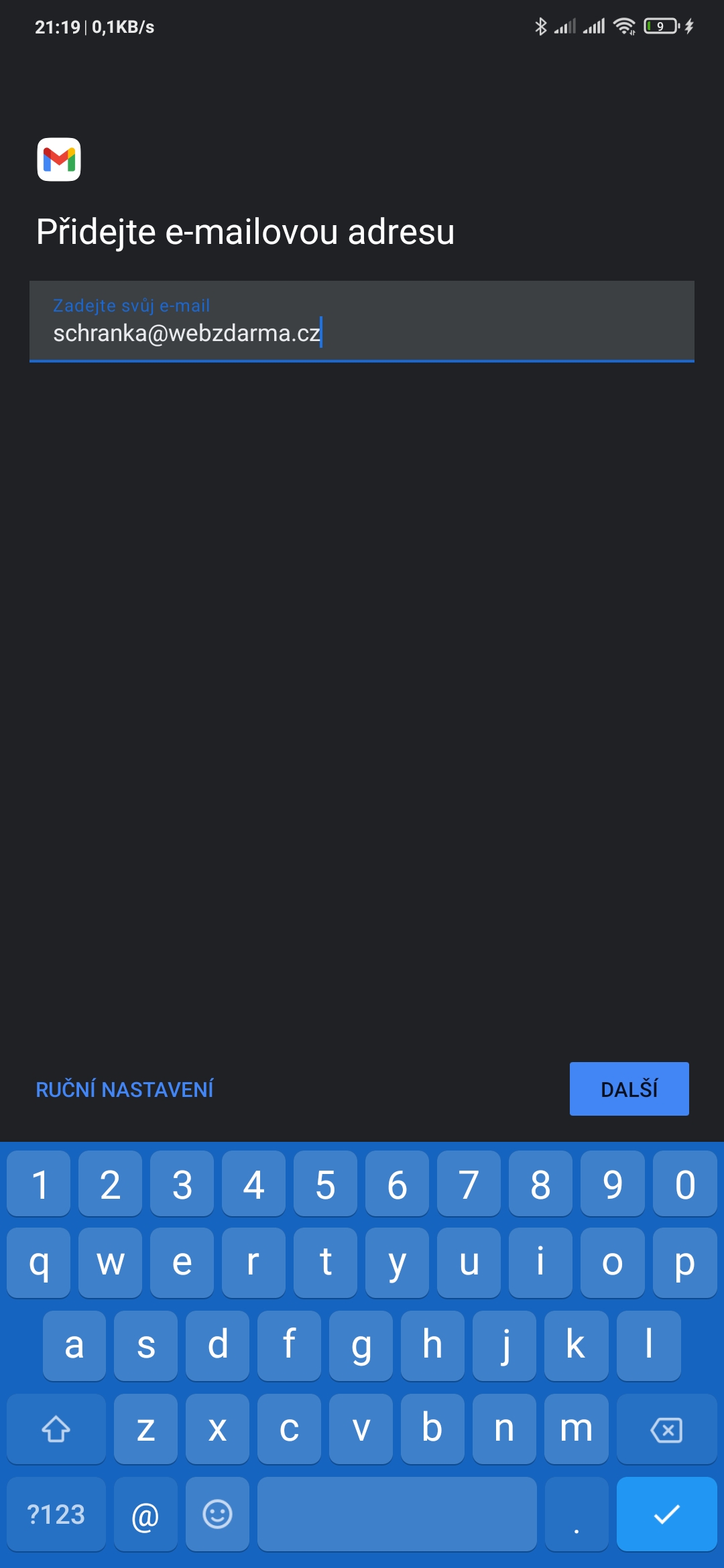
- Zadejte celou adresu své schránky, například info@mojedomena.cz, a pokračujte tlačítkem Další.
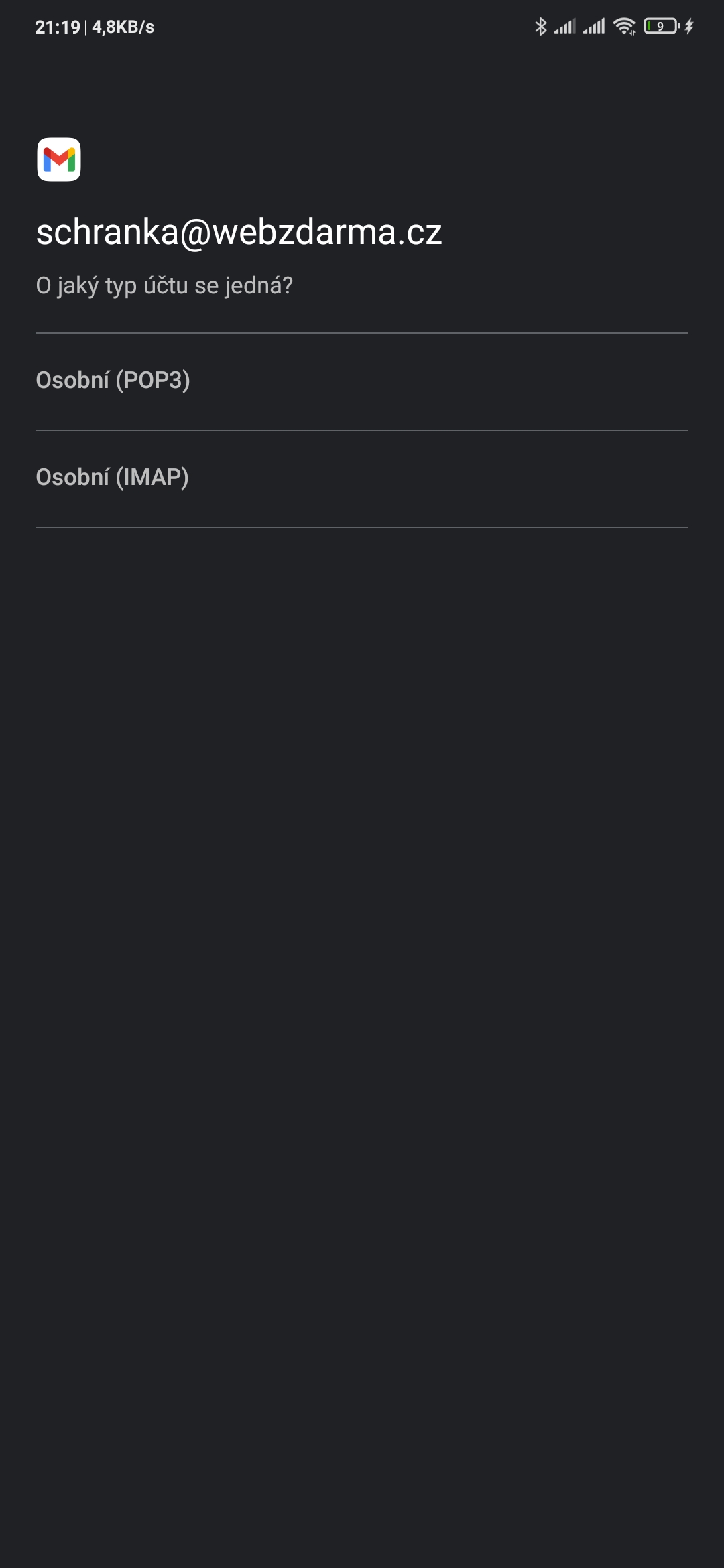
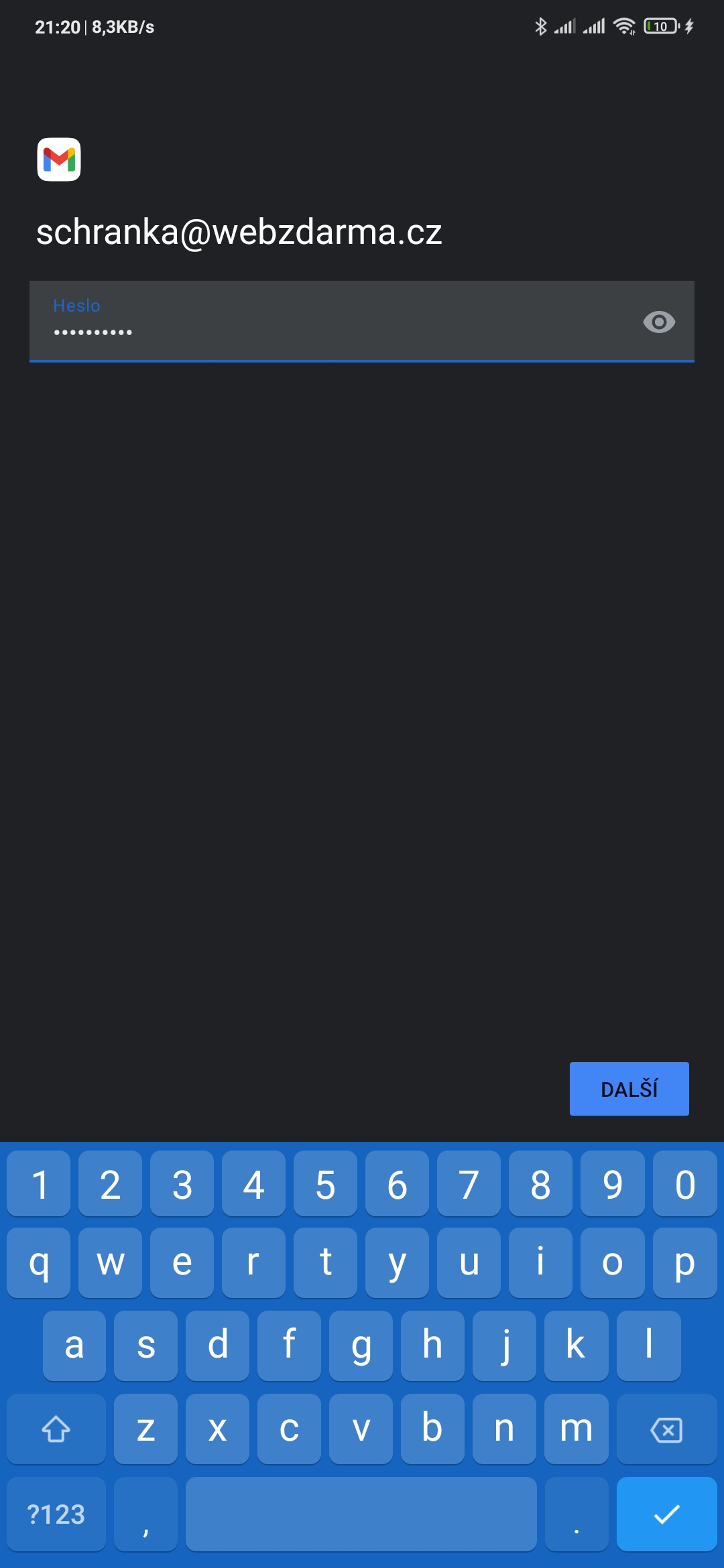
- Vyberte Osobní (IMAP), zadejte heslo schránky a pokračujte.
Obrázky lze rozkliknout na plnou velikost. Ukázkovou adresu v nich nahraďte svou vlastní; podoba obrazovek se může podle verze aplikace lišit.
2. Zkontrolujte příchozí a odchozí server
Příchozí pošta
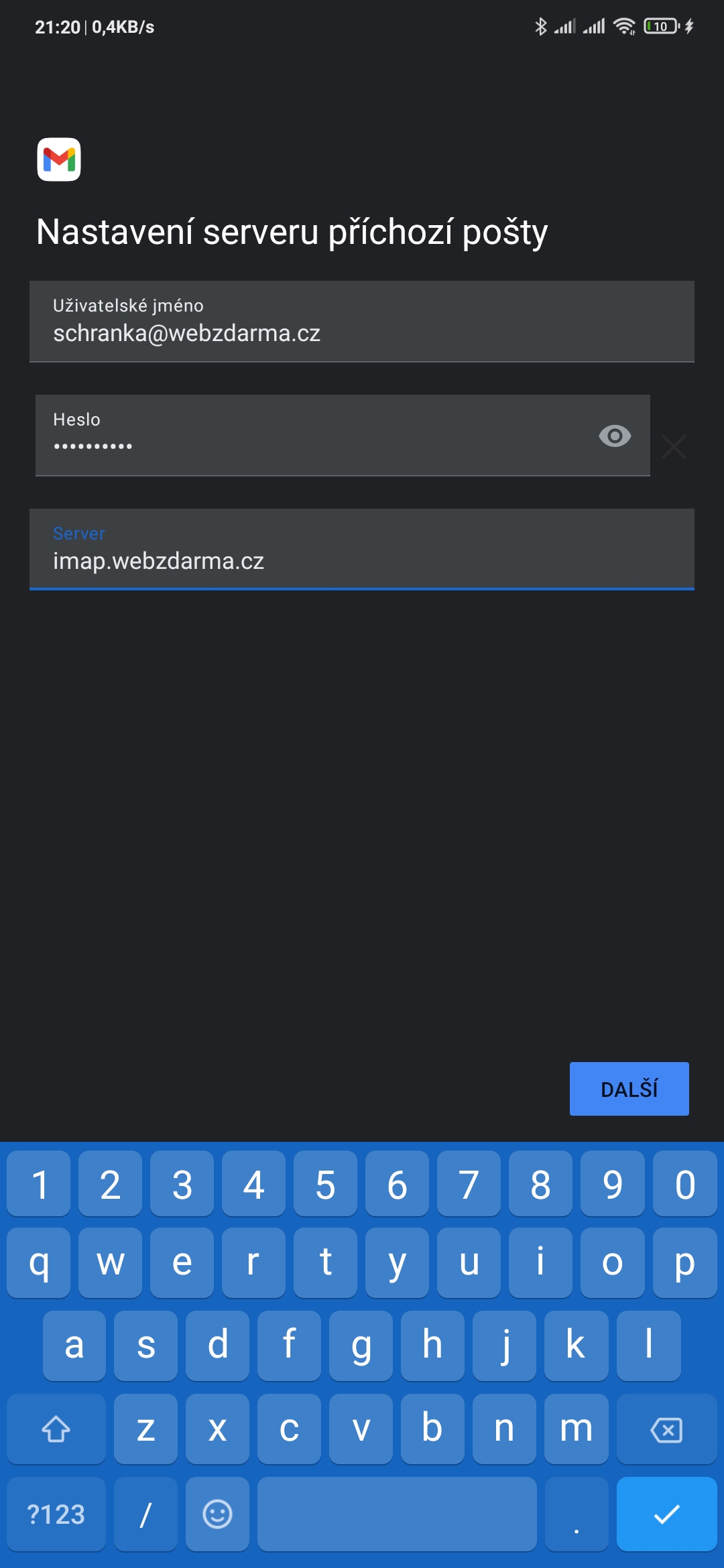
Na obrazovce nastavení příchozí pošty použijte tyto údaje:
- Uživatelské jméno: celá adresa schránky.
- Heslo: heslo této schránky.
- Server: imap.webzdarma.cz
Pokud aplikace nabídne také nastavení portu a zabezpečení, použijte port 993 a SSL/TLS.
Odchozí pošta
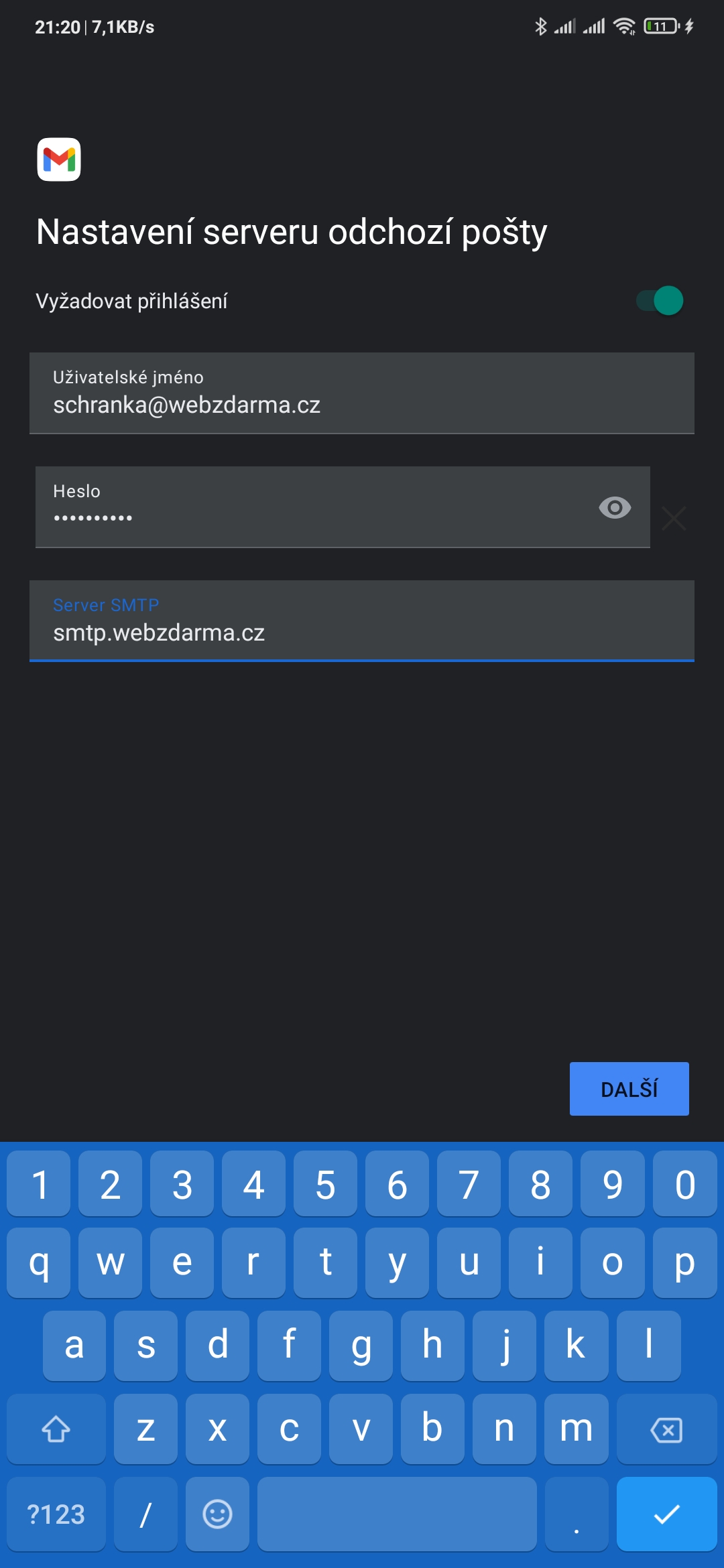
- Server SMTP: smtp.webzdarma.cz
- Vyžadovat přihlášení: zapnuto.
- Uživatelské jméno a heslo: stejná celá adresa a heslo schránky jako pro příchozí poštu.
Pokud lze zadat port a zabezpečení, použijte port 465 se SSL/TLS, případně port 587 se STARTTLS.
3. Dokončete nastavení a vyzkoušejte poštu
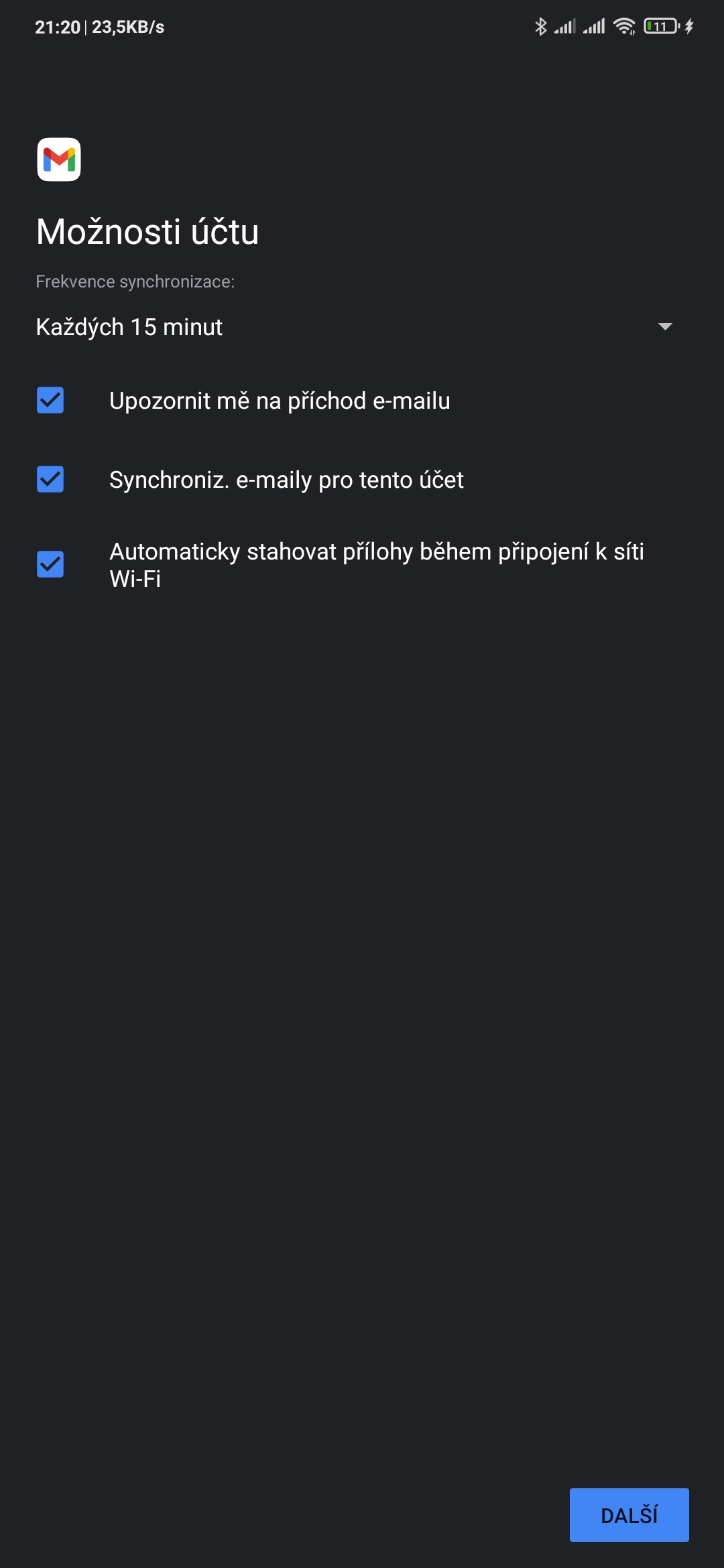
Podle potřeby nastavte synchronizaci a upozornění na nové zprávy. Doplňte název účtu a své jméno, které se bude zobrazovat příjemcům vašich e-mailů, a dokončete průvodce.
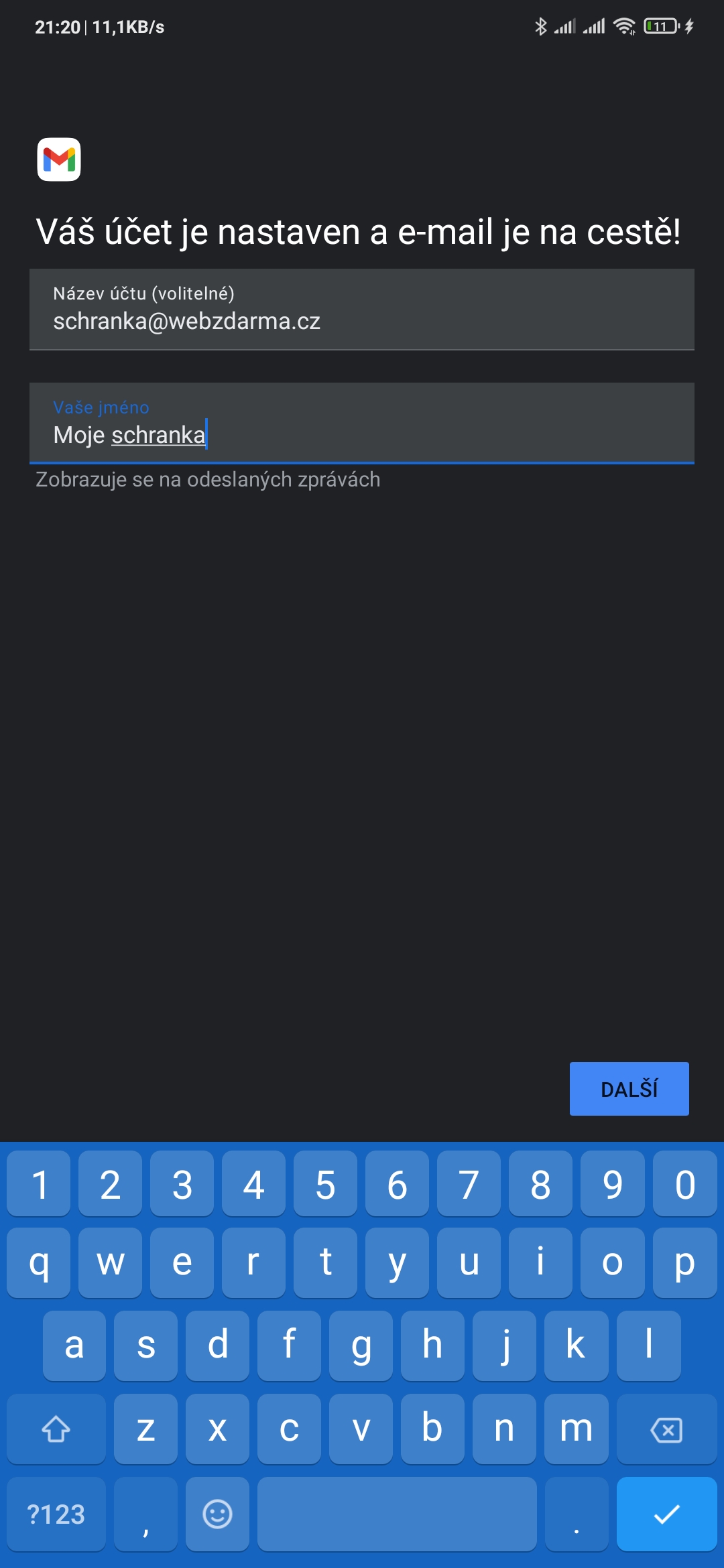
Odešlete z aplikace zprávu na jinou svou e-mailovou adresu a odpovězte na ni. Ověříte tak odesílání i příjem. Pokud máte v Gmailu více účtů, zkontrolujte, že zprávu odesíláte ze schránky Webzdarma.
Když se připojení nedaří
Ověřte celou e-mailovou adresu, heslo schránky a názvy obou serverů. Pokud příjem funguje, ale zprávy nejdou odeslat, zkontrolujte především SMTP a zapnutou volbu Vyžadovat přihlášení.
Pokud se nepřihlásíte ani do webmailu, zkontrolujte nebo nastavte heslo schránky v administraci Webzdarma v sekci E-maily. Pokud problém trvá, obraťte se na podporu a přiložte přesné chybové hlášení. Heslo neposílejte.